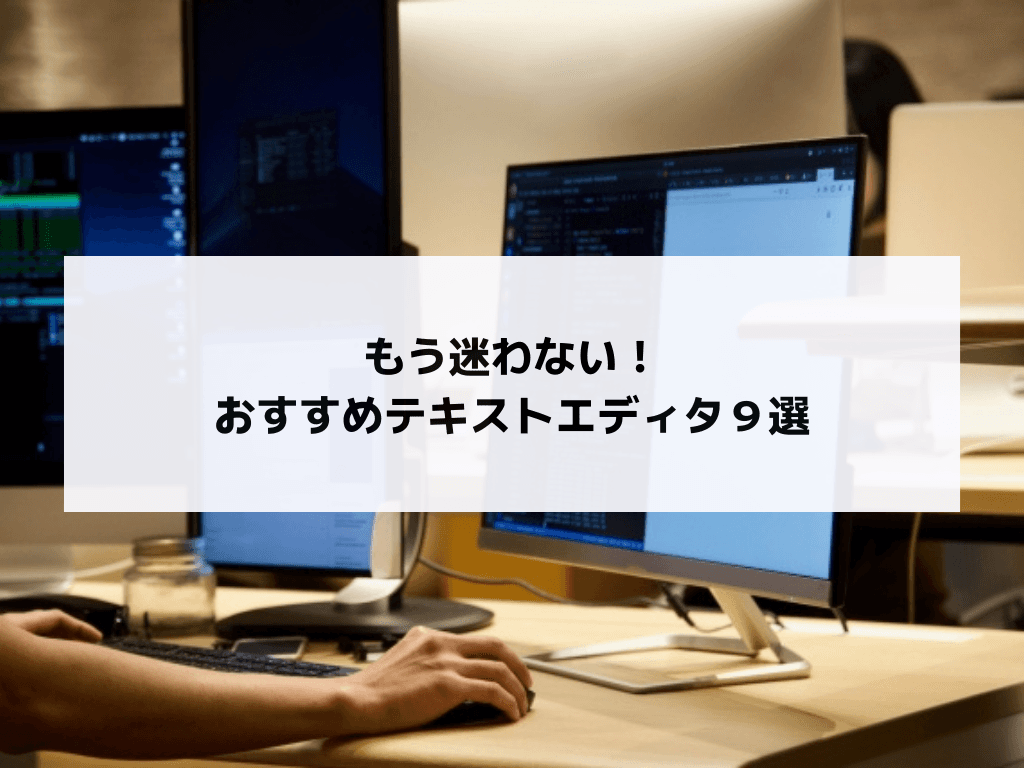
【総復習】テキストエディタとは?
コーディングをアシストしてくれるツール
テキストエディタとは、簡単にいうと文字だけで構成されたファイルを編集するためのソフトウェアのことです。原稿のライティングに使う人もいれば、ToDoメモのように使う人もいるでしょう。文字入力の機能に特化したものが多く、文字入力と文字数カウントのみ可能なものも存在します。
本記事では、エンジニアの仕事の多くを占めるコーディングに特化したテキストエディタを指して解説します。コーディング向けのテキストエディタは、作業を効率化し、生産性を高めるために様々な機能が搭載されています。
エンジニア向けのテキストエディタによく搭載されている機能については、次の項目で紹介しましょう。
エンジニアがエディタに求める機能
エンジニアがテキストエディタに求める機能として、特に大きなウェイトを占めるのが情報の補完とエラー検出です。よくある機能は以下のとおりです。
| 補完 | その前のコードに合わせて候補を出す |
| エラー検知 | 全角・半角の区別、構文ミスなどエラー箇所を検知して表示 |
| 定義位置への自動遷移 | カーソル位置の変数や関数の定義位置へ移動する |
| 動作確認 | カーソル位置にある内容をもとに実際にアクションを起こす |
| 整形 | 入力したコードをフォーマットに合わせて整える |
| 補足表示 | 選択した変数や関数に関する補足情報を表示 |
| リネーム | 選択した変数や関数の名前を自動で変更する |
他にもキーワードに色付けするシンタックスハイライト機能、折り返し表示など、コーディングに特化していないテキストエディタにもついている機能も多数搭載。エンジニア向けのテキストエディタは、利用目的に合わせて機能を使い分けることが一般的です。
関連記事
なぜメモ帳ではダメなのか
あくまでメモ書きのためのソフトだから
Windowsに標準搭載されている「メモ帳」も、広い意味ではテキストエディタの一種です。しかし、プログラミングやWeb開発の現場では、メモ帳は推奨されません。
その理由は、メモ帳の機能がシンプルすぎるからです。
メモ帳の機能は文字入力と文字数カウントを中心にAIによるリライトなどもできるようになってきました。しかし、あくまで文字入力を補助する機能でしかなく、コーディングをするうえではデメリットが上回ります。
例えば、メモ帳には多くのコーディング向けテキストエディタに搭載されている自動補完機能やエラーチェック機能がありません。コーディングのエラーでよくある全角・半角の入力間違いを検知できず、エラーが発生したらスペースも含めてすべて目視でチェックしなければいけません。目視は時間を浪費し、内容の正確性を損なう可能性があります。またクラウド作業に対応していないため、共同開発の際にリアルタイムで変更が反映できない点も難点です。
機能がシンプルだからこそ初心者がコーディングの練習をするのには適していますが、実務環境ではふさわしくありません。
IDEと併用したいときはどうする?
エディタを使って何をしたいか考えて使い分けよう
テキストエディタとよく比較されるのがIDE(統合開発環境)です。IDEは、エディタ機能に加えて、コンパイラやデバッガーなどの開発に必要なツールが一つにまとまっています。
IDEは大規模開発においては強みがあります。デバッグも一気にできますし、進捗管理もできるためチームで作業する際はIDEのほうが相性が良いでしょう。一方でテキストエディタは個別ファイルの編集や軽量な作業と相性が抜群。ちょっとした作業には最適です。
IDEは多機能である分、起動に時間がかかることがあります。ログファイルの閲覧や設定ファイルの微修正など、軽量な作業にはテキストエディタを使用し、本格的な開発にはIDEを使用するといった、負荷に応じた使い分けがおすすめです。
どちらか一方に限定せず、「今、何を作っていて、何を優先したいか」という目的に応じて使い分けるのが最も効率的な方法です。
エディタ乗り換え時のチェックポイント
(2).png)
機能を確認する
新しいテキストエディタを検討するときは、まずその基本機能と拡張機能が、今の悩みを解決できるか確認してください。動作が重い点が課題ならサクサク動くことを、バグ検出の精度が低いのが悩みならデバッグサポート機能を重点的に確認すべきです。
この際、どのような用途でテキストエディタを使いたいか、改めて考え直すのも一つのポイントです。単に文章を作成するだけならメモ帳で十分なはず。「メモ帳だけではなぜ不満か」「メモ帳にこんな機能がプラスされていたら使いやすいのに」という観点も取り入れてみましょう。
利用環境を確認する
エディタは日々の相棒ともいえます。あなたの利用環境に合っているか確認しましょう。
上記に加えてマウス操作が基本のGUI、キーボード入力が基本のCUIといった操作性も鑑みます。気になるテキストエディタの無料版をインストールして触ってみるとよいでしょう。
カスタマイズ性を確認する
エンジニアが使うテキストエディタだからこそ、今の開発環境に合わせたカスタマイズができるかどうかは非常に重要。見た目だけでなく、自分のやりやすいように変更できるかも確認しましょう。確認ポイントは以下のとおりです。
標準搭載されていない場合でも、拡張機能を使って補える場合があります。様々な組み合わせを考えて、自分にとって最高のテキストエディタにできるか確認しましょう。
現役エンジニアがよく使うテキストエディタはこれ!
.png)
Visual Studio Code
Visual Studio Codeは、Microsoftが提供するテキストエディタ。無料であることはもちろん、Windows・Mac・Linuxに対応しており、非常に汎用性が高いです。
デバッグのサポートが大変充実しており、Azure・GitHubともスムーズに連携できます。拡張機能を使えば自動デプロイも可能。共同作業もスムーズにできるため、ペアプログラミングやコードレビューも効率的に行えます。
拡張機能を追加すれば、PythonやJavaScriptなど様々な言語の補完機能が使える、多機能なのに動作は軽いなど、メリットは数多くあります。
テキストエディタの選定に迷っているなら、まずはこれを試すことを強くおすすめします。
関連記事
・プログラミング効率アップ!VSCodeの拡張機能おすすめ21選
Sublime Text
Sublime TextはSublime HQ Pty Ltdが提供しているテキストエディタです。最大の特徴は動作の軽さ。処理待ちのストレスはほぼゼロになるでしょう。
Sublime Textならではの機能として特徴的なのがGoto Anything機能。コードを任意の場所に直感的に移動できる機能で、コピー&ペーストの手間が減ります。加えて言語ごとのプラグインや、第三者が開発したプラグインが充実しており、カスタマイズ性も高いです。
ただし、継続して全機能を利用するには有料版の購入が必要です。
Sublime Textは無料でダウンロードが可能ですが、継続して利用する場合はライセンスの購入が必要です。 ライセンスは買い切り型で、購入したバージョンは永続的に使用できます。ただし、購入から3年経過後にリリースされる新バージョンへアップデートする場合のみ、アップグレードライセンスの購入が必要となります。
サクラエディタ
サクラエディタは1998年に日本で開発されて以降、Windowsかつ日本語環境での開発現場で長年支持を得ているエディタです。日本語と英語を組み合わせて作業する日本ならではの悩みを解決できるテキストエディタといえるでしょう。
特定の文字を強調するカラー強調機能、アウトライン解析機能や複数のファイルから文字検索ができるGrep機能などを搭載。ショートカットキーのカスタマイズもでき、印刷設定も細かくできるのが特徴です。
ただし、ここまで紹介した2つのエディタと比べて対応している言語が少ないところが難点。PythonやJavaScriptなど現代の開発現場でよく使われている言語の補完・チェックには対応しておらず、C/C++やSQL、Visual Basicなど、幅広い言語のシンタックスハイライトに標準で対応しています。
サクラエディタの活用法としておすすめなのが、開発管理や補助ツールとして使用することです。設定ファイルの編集や業務上の日本語ドキュメントの編集、ログ解析などの、WordやExcelで作業するには少し不安なときに使うのがおすすめ。サブのエディタとして持っておくと便利です。
【よく使う言語別】おすすめテキストエディタ6選
.png)
Python
PythonはVisual Studio Codeで十分ではありますが、Pythonをより多く使う開発現場ならNeovimやNovaも検討してみましょう。
NeovimはLinuxでよく使われているVimをベースとしたテキストエディタ。マウスをほぼ使わずに操作でき、生産性の向上に直結する点が特長です。動作が軽いのはもちろん、標準搭載されているLSPクライアント機能や、設定を補助するプラグインを活用すれば、Visual Studio Codeのような高精度なコード補完が実現できます。
NovaはMac専用のテキストエディタです。シンプルなUIで操作性が高い点が人気の秘密。Python環境の設定もスムーズで、Web開発と同時にデータ処理を行う際など、複数のタスクをMac上で快適に完結したい方に強くおすすめします。
JavaScript
JavaScriptをよく使う場合のおすすめのエディタは以下の3つ。OSをまたいで使えるものが少ないですが、どれも高機能で生産性向上に寄与してくれるものばかりです。
Java
Java開発はIDEを使った方が圧倒的に早いのですが、細かい作業をするためにテキストエディタを持っておきたい人もいるでしょう。Javaとの相性が良いエディタと言えば秀丸エディタです。
1995年に開発され、約30年愛される日本製のエディタ。正規表現による高度な検索・置換や、マクロ機能による作業の自動化に対応した高機能なエディタです。公式サイトにあるライブラリを使えば、様々なマクロを組んで作業効率を上げられます。Windowsのみ対応となりますが、UIはWindowsに寄せてあるので違和感なく扱えるでしょう。
まとめ
本記事では、より快適で高機能な開発環境を構築するために使える、おすすめのテキストエディタを9個ご紹介しました。
特におすすめなのは無料で高機能、そして拡張機能が圧倒的に豊富な「Visual Studio Code」ですが、テキストエディタで何がしたいかによって選ぶものが変わってきます。コーディングに特化したいのか、設計や仕様確認に使いたいか、IDEとどう使い分けるかなど、使用目的に合ったテキストエディタを選びましょう。
無料で使えるものも多数あるので、まずは気になるエディタをダウンロードして、使ってみるところから始めましょう!