Dockerとは?
コンテナ技術を活用した仮想プラットフォーム
Dockerは、コンテナ型仮想化を実現するプラットフォームです。従来のプラットフォームとどう違うか、詳しく解説します。
従来の仮想化技術はハードウェアレベルで仮想マシンを構築し、ホストマシン内のゲストOSを利用してアプリケーションの開発・運用を行います。仮想マシンという部屋を作り、そこにアプリケーションという家具を配置するイメージです。仮想マシンはセキュリティの高さや異なるOSでの稼働ができる一方、容量が大きく動作が重くなることがあるデメリットがありました。
一方Dockerは、アプリケーションとその実行に必要な設定ファイル・ライブラリなどを「コンテナ」という隔離された小さな箱にまとめて開発・運用しています。Dockerのコンテナの中にアプリケーションという「家具とその説明書」だけを箱に入れて運ぶイメージです。DockerはホストOSのカーネルを共有するため、異なるOS間で直接動作させることはできませんが、軽量で高速に動作します。
Dockerは動作の軽さを保ちながら、開発チーム全員が常に全く同じ環境での作業を可能にし、開発からデプロイまでをスムーズにする軽量な仮想化技術といえます。
Dockerを使うメリット4選
.png)
処理速度が上がり軽くなる
Dockerは動作が非常に軽いのが特徴です。
仮想マシンは、ホストOSの上にゲストOS全体を起動させるため、起動に時間がかかり、多くのメモリやCPUを消費します。一方、Dockerが採用するコンテナ技術は、ホストOSのカーネルを共有します。そのため、コンテナを起動する際にOSの起動プロセスが不要です。
仮想マシンでは起動に数分かかっていたものが、Dockerでは数秒で完了するケースも多々あります。この処理速度の向上は、開発中のテストやデプロイのたびに実感できる、大きな利点の一つです。
また、動作が軽いことから複数のコンテナを同時に動かして開発を進めることもできます。
開発環境の共有がしやすい
Dockerを使う最大のメリットは、「誰でも・どこでも・同じ環境」を再現できる点です。DockerではDockerfileやComposeファイルを使って環境をコードとして定義できます。これは結果的にIaC(Infrastructure as Code)の考え方を実現しています。アプリケーションに必要なファイル、ライブラリ、設定などをコード化。コード化したものを一つのファイルにまとめて管理しています。
仮想マシン環境の場合、「このバージョンのOSをインストールして、次にこの設定ファイルを書き換えて…」といった煩雑な手順を踏まないと環境を構築できません。しかしDockerならコードをまとめたファイルを渡してコマンドを一つ実行すれば、完璧に動作する環境がすぐに手に入ります。
開発環境の統一が容易
開発環境の共有が容易なことは、そのまま開発環境の「統一」の容易さにつながります。開発メンバーがMac・Windows・Linuxなど異なるOSを使っている場合でも、Dockerの同じコンテナにアクセスすれば同じ環境が使えます。
これにより、開発環境・テスト環境・そして本番環境との差異が大幅に削減可能!いわゆる「私の環境では動くのに……」という、デプロイ時の環境差分によるトラブルを大幅に減らせます。
加えてDockerのコンテナは互いに独立して環境を提供するため、あるアプリケーションが他のアプリケーションに影響を与えることもありません。
コストカットにつながる
Dockerは仮想マシンに比べてメモリやCPUの消費量が少ないため、一つの物理サーバーやクラウド上のリソースでより多くのアプリケーションを動かせます。
仮想マシンを10個立ち上げるには、それに見合ったリソースが必要でした。しかしDockerコンテナであれば、同じリソース量で20個、30個とコンテナを動かせる可能性があります。同じリソースで対応できる量が変わるとすれば、クラウドサービス(AWS、GCPなど)の利用料が削減でき、プロジェクト全体のコストカットもできます。
特に、一時的な環境構築が多い開発・テスト環境において、その恩恵は大きいです。
Dockerを構成しているもの
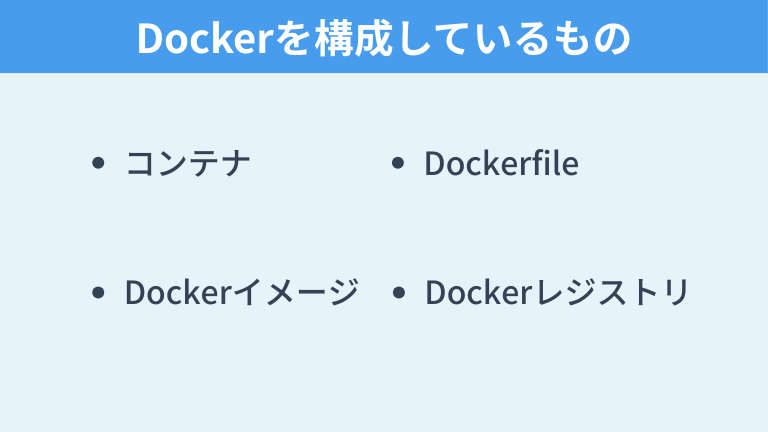
コンテナ
Dockerにおけるコンテナとは、アプリケーションとその実行環境、設定ファイルなどをまとめるための”箱”です。
コンテナは、他のコンテナやホストOSから独立しており、設定やライブラリが完全に分離されています。これにより、仮に一つのコンテナ内で不具合が発生したとしても、他のコンテナやシステム全体には影響が及びにくく、高い安全性も実現します。コンテナは数秒で起動・停止できるため、デプロイやテストを非常にスピーディに行えるのです。
コンテナの中にこれから紹介する2つの要素などを入れ、コンテナ内の環境でアプリケーションを実行・開発します。
Dockerイメージ
Dockerイメージは、コンテナを作成するための「設計図」や「テンプレート」のようなものです。アプリケーションのコードだけでなく、OSの設定、必要なライブラリ、環境変数など、コンテナとして動作するために必要な全ての情報が記録されています。
Dockerイメージはレイヤー構造になっており、変更差分のみを保持します。このため、Dockerイメージはレイヤー構造を持ち、共通部分を再利用するため、重複データによる容量の肥大化を防げます。
一度Docker imageを作成すれば、何度でも全く同じコンテナを生成可能で、Docker imageをチーム内で共有すれば簡単に環境を統一できます。
Dockerfile
Dockerイメージを作成するための手順書がDockerfileです。
Dockerfilesはテキストファイルで、「ベースとなるOSは何を使うか」「どんなファイルをコピーするか」「どんなコマンドを実行してソフトウェアをインストールするか」といったイメージ作成の手順を記述しています。Docker fileがあればいくらでもDocker imageが作成でき、コンテナを複製できるといった仕組みです。
Docker公式が提供しているDockerレジストリ(Docker Hub)からベースイメージを取得すればある程度は構築できるため、ゼロからDockerfilesを作る必要は稀です。
Docker レジストリ(Docker Hub)
Dockerレジストリは、作成したDocker imageを保管・共有するための場所です。
仮想マシンだとゼロから構築が必要になるため立ち上げる際も手間がかかりますが、Dockerは既存のイメージから取得すれば構築できるため、構築の手間を削減でき、開発効率が大幅に向上します。
もっとも有名なDockerレジストリは、公式が提供しているDocker Hubです。世界中のエンジニアが作成したDocker imageが保管されており、他の人が作成した基本的なOS(Ubuntu、Alpineなど)やミドルウェア(MySQL、Redisなど)の公式イメージをダウンロードする際に利用できます。
Dockerを導入するまでの5ステップ
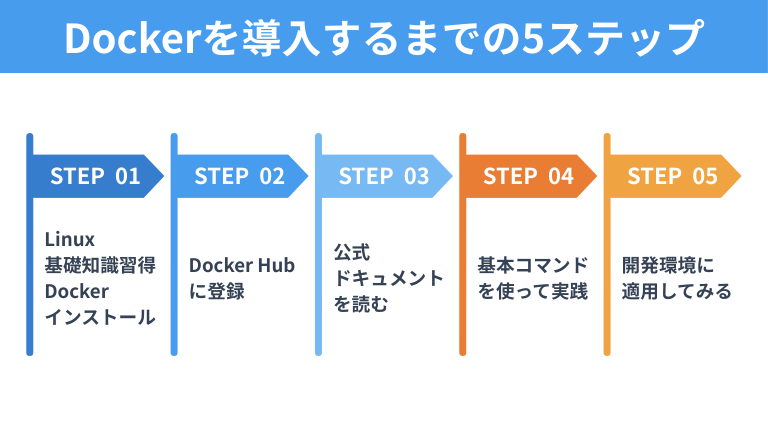
前提:Linuxの基礎知識が必要
DockerはLinuxの機能であるカーネルを利用して動作するため、Linuxの基本的な知識があると導入がスムーズです。
chmodのようなファイルのパーミッション管理、ネットワーク設定やコンポーネントに関する知識が頻出します。ls・grep・viといった基本的なコマンド操作は、Dockerコンテナ内をデバッグする際によく使います。
Linuxを触ったことがない人は、Docker導入前にLinuxの基礎基本を学んでから導入を始めましょう。過去に学んだ人でも知識に不安があれば、Linuxの基礎を振り返ってから導入することをお勧めします。
STEP1:Dockerをインストール
Linuxの基礎知識を習得したら、公式サイトからDockerをインストールしましょう。
DockerはWindows・Mac・Linuxで動作します。公式サイトから提供されているインストーラー(Docker Desktop)を使えば、GUIでDocker環境を簡単にセットアップできます。インストール完了後、ターミナルでdocker --versionというコマンドを実行し、バージョン情報が表示されれば導入は成功です。
なお、DockerはLinuxカーネルを共有して動作しますが、WindowsやMacで利用する場合は、バックグラウンドでLinux環境が仮想的に動作するため、異なるOS向けのコンテナも問題なく実行できます。ただし、WindowsコンテナをLinuxで動かすなど、アーキテクチャが異なる場合は注意が必要です。
STEP2:Docker Hubに登録
インストールができたら、公式のDockerレジストリであるDocker Hubにアカウントを登録しましょう。公式サイトのメニュー内にリンクがあるので、そこから登録します。「アカウントを作成する」を押せば無料でアカウント開設ができるので、まずは無料アカウントを作成すれば問題ありません。
アカウントが登録できたら、Macならターミナル、Windowsならコマンドプロンプトで“docker login” と入力してコマンドを実行します。実行したところで登録時のユーザーネームとパスワードを入力したらDockerとの連携ができます。
Docker Hubは公式イメージのダウンロードだけでなく、自分が作成したDocker imageを特定の人にしか見られないプライベートイメージに安全に保管できるようになります。チームと共有する際にも必要なので、必ず登録しましょう。
STEP3:公式ドキュメントを読む
ここまで完了したら公式ドキュメントを読み込み、基本操作を習得しましょう。日本語の解説記事やブログも非常に役立ちますが、大規模なシステム運用や、セキュリティに関する最新バージョンでの変更点を正確に把握するには、公式ドキュメントに勝るものはありません。
公式ドキュメントは主に英語ですが、有志が日本語訳したサイトも存在しています。最新情報を学びたいなら英語版の公式ドキュメントを翻訳しながら進めるのが最適ですが、まず基本をおさえたい場合は日本語訳サイトも活用してください。
STEP4:基本コマンドを使って実践
公式ドキュメントを読み進めながら、基本コマンドを使ってDockerの基本的な動作を体験しましょう。よく使うコマンドは以下のとおりです。
Webサーバーのコンテナを立ち上げてブラウザからアクセスするなど、簡単な操作から始めてDockerの軽さや速さを肌で感じましょう。
STEP5:実際の開発環境にあてはめてみる
基本的な操作を習得したら、実際の開発プロジェクトにDockerを少しずつ適用しましょう。
まずはシンプルなDockerfileを作成し、実際に使っているデータベースやプログラミング言語の環境構築をコンテナ化してみてください。コンテナ化して動作に問題がないか、新しいアプリケーションを追加しても問題ないかなど、少しずつ進めることがポイントです。
もし開発環境に当てはめる中で、複数のコンテナを連携させる必要が出てきたら、Docker Composeというツールの導入も検討するなど、徐々に規模を大きくしていきましょう。同時に複数人でアクセスしても問題ないか、少人数のチームで確認することもお忘れなく。
最終的にはデータベース、アプリケーションサーバー、キャッシュなど複数のサービスを管理してみましょう。運用規模が大きくなればなるほど、効率的で安定したインフラ運用に大きく近づきます。
まとめ
Dockerは、「私の環境では動くのに」という開発の根深い問題を解消し、チームの開発効率と安定性を劇的に向上させるための技術です。コンテナという軽量な仮想化技術を活用することで、起動速度の向上、環境共有・統一の容易化、そして最終的なコストカットという、計り知れないメリットをもたらします。
Dockerのメリットを最大限に活かすために、まずはインストールをしてとりあえず使ってみましょう。Dockerfileの最適化やDocker Composeによるマルチコンテナ管理など徐々にステップアップし、最新の公式情報を追いながら環境をアップグレードしていきましょう。
この記事で学んだステップを実践することで、チームのインフラを安定化させる立役者として、次なるキャリアにもつながるはずです。